지라이터(Gewriter)는 페이지 주소(URL) 하나로 GEO 7단계를 자동 실행해, ChatGPT·Gemini·구글 AI Overview 같은 AI 답변에 우리 브랜드가 인용되도록 페이지를 고쳐 주는 콘텐츠 에이전트입니다. 분석 리포트에서 끝나지 않고, 사이트에 그대로 붙여 넣을 본문·FAQ·메타 태그·스키마 코드까지 만들어 줍니다.
GEO 7단계
URL을 넣으면 아래 일곱 단계가 차례로 진행됩니다. 앞의 세 단계는 지금 페이지를 진단하고, 뒤의 네 단계는 고칠 내용을 만듭니다.
진단키워드 선택 · SEO Score · GEO Score
01타겟 키워드 선정페이지 콘텐츠를 분석해 SEO·GEO에 맞는 타겟 키워드 20개를 추천합니다. 검색량·AI 영역 노출 여부·노출 순위가 기준입니다.
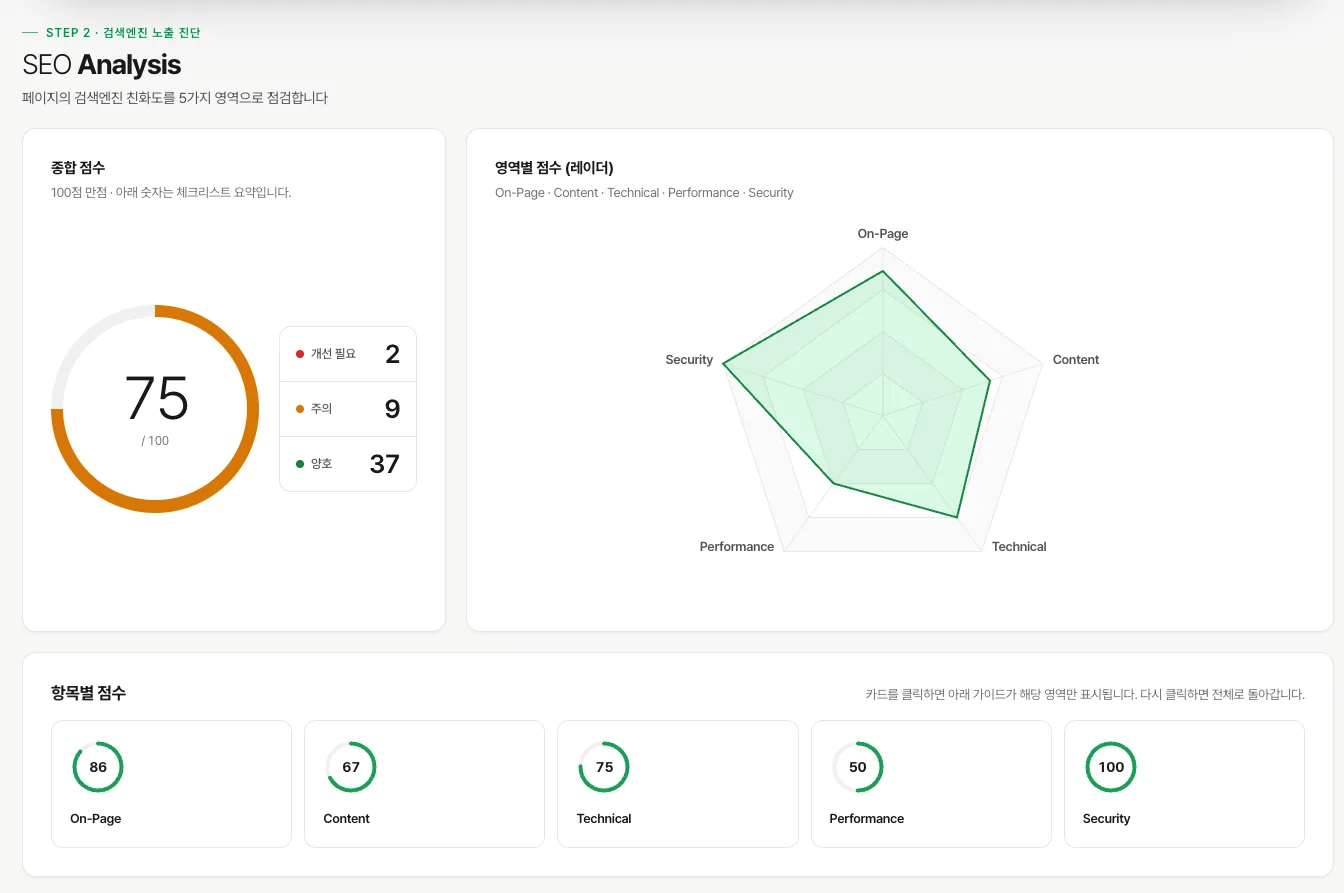
02SEO 점수 진단On-Page · Content · Technical · Performance · Security 5개 영역을 점검하고 개선 항목을 우선순위로 정리합니다.
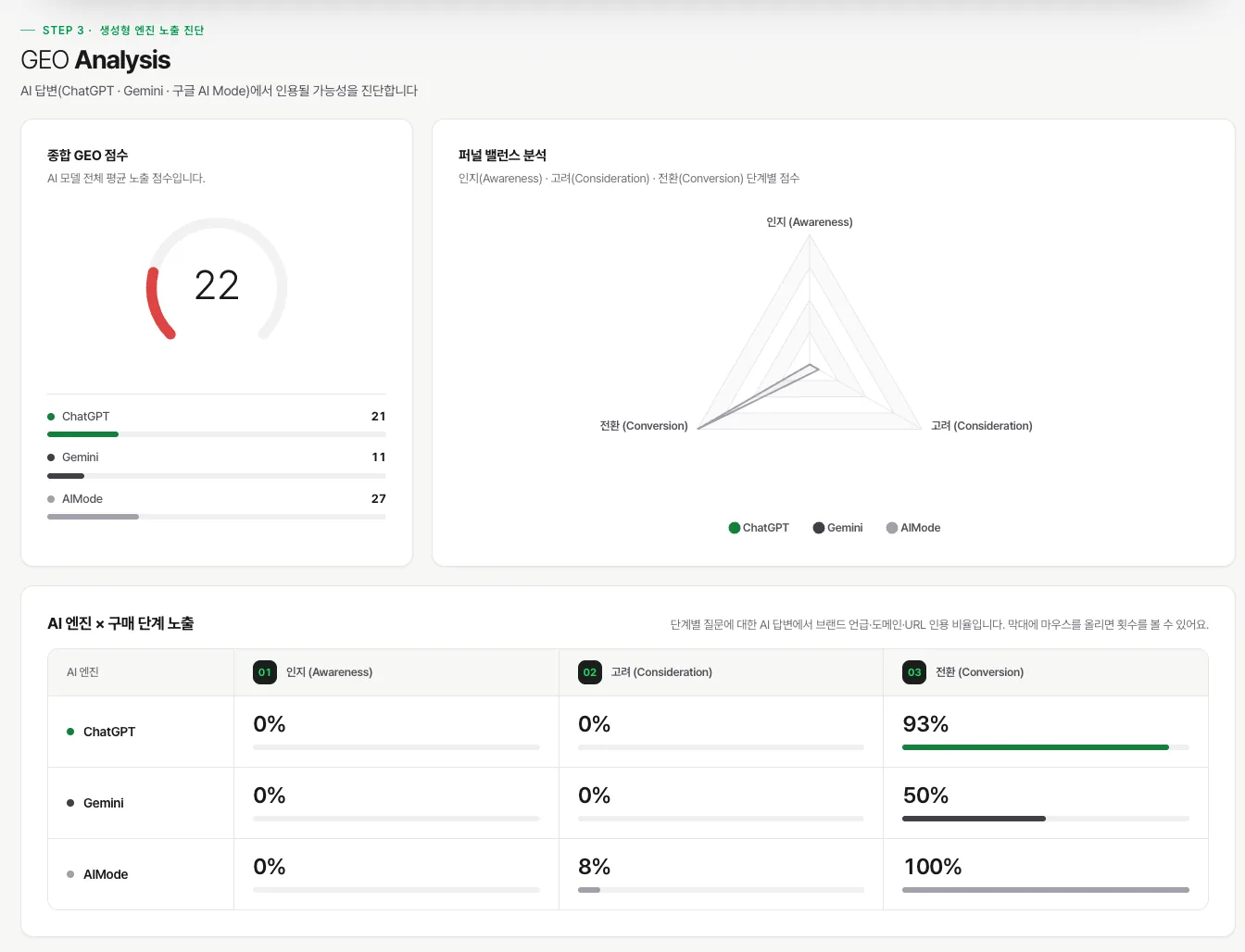
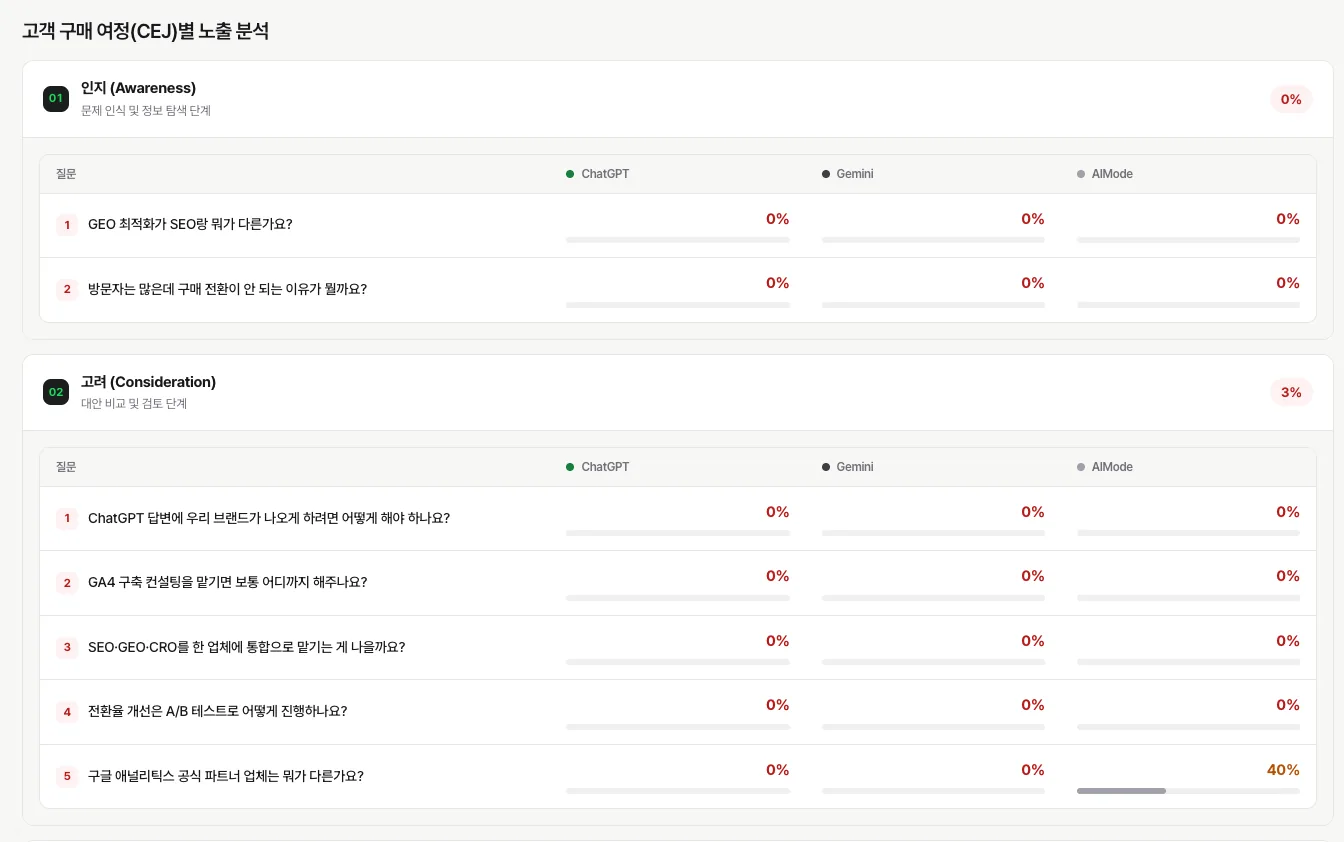
03GEO 점수 측정구매여정 단계별로 많이 하는 질문을 뽑아, 우리 브랜드가 ChatGPT와 AI Mode 답변에 얼마나 나오는지 잽니다.
생성Writer
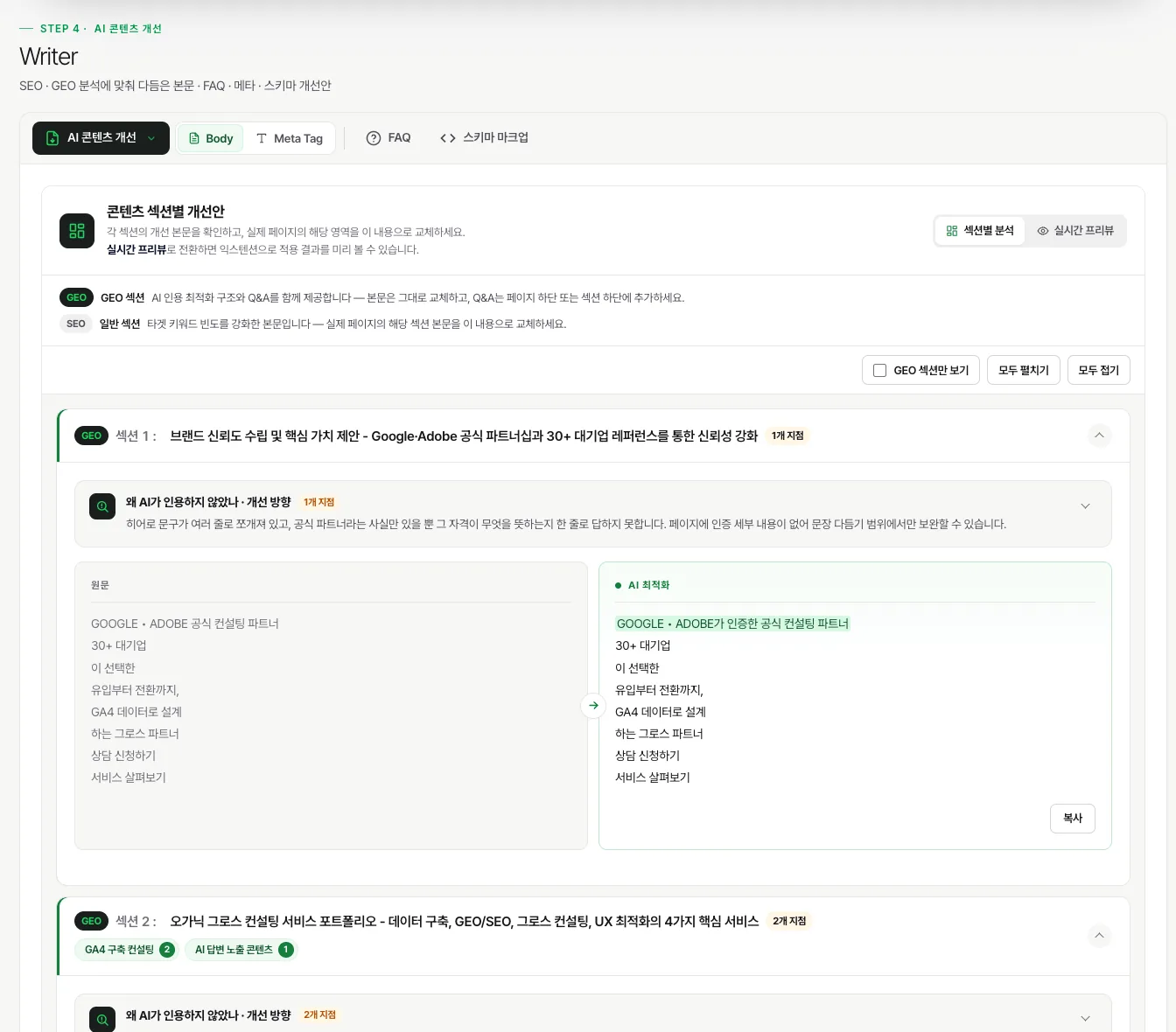
04GEO 콘텐츠 생성타겟 키워드와 많이 하는 질문에 맞춘 완성형 본문. 본문에 넣기 어려운 내용은 Q&A로 넓히고, 개선 전·후를 바로 비교합니다.
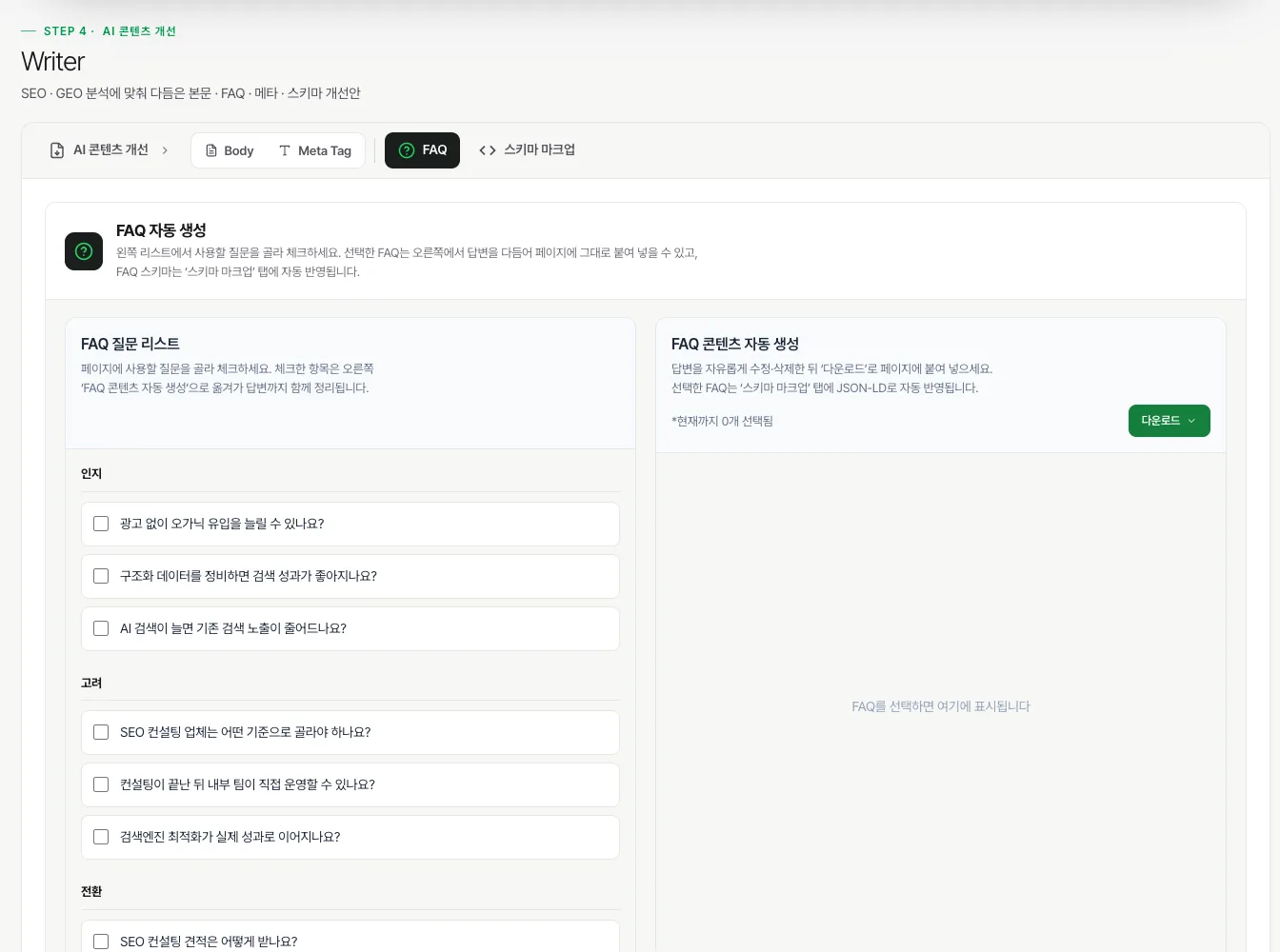
05FAQ 생성커뮤니티·리뷰 같은 고객 VoC에서 자주 하는 질문을 찾고, 공식 사이트 정보를 근거로 답변을 씁니다.
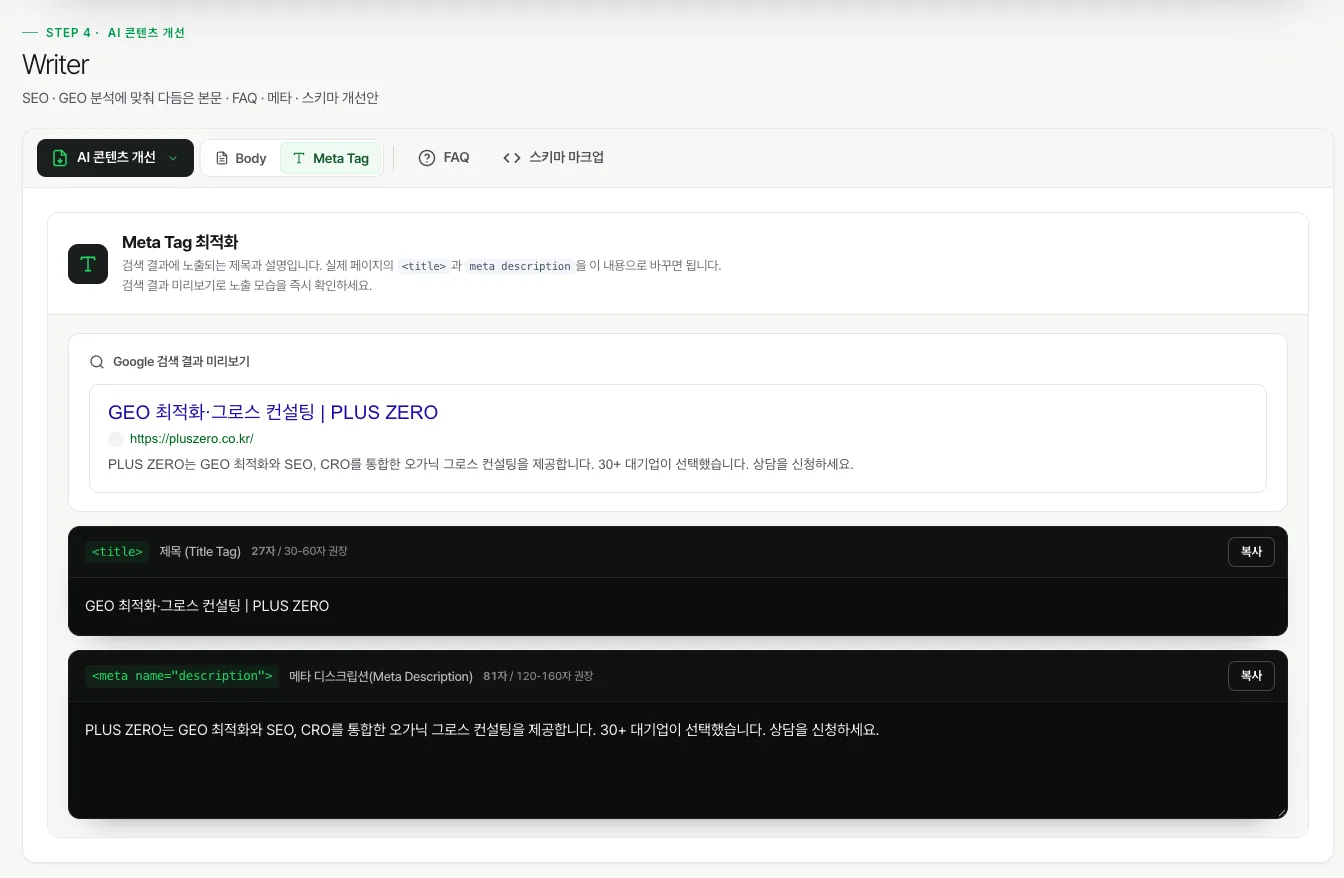
06메타 태그 생성검색엔진과 AI에게 '이 페이지가 어떤 내용인지' 한 줄로 알려 주는 메타 타이틀·디스크립션.
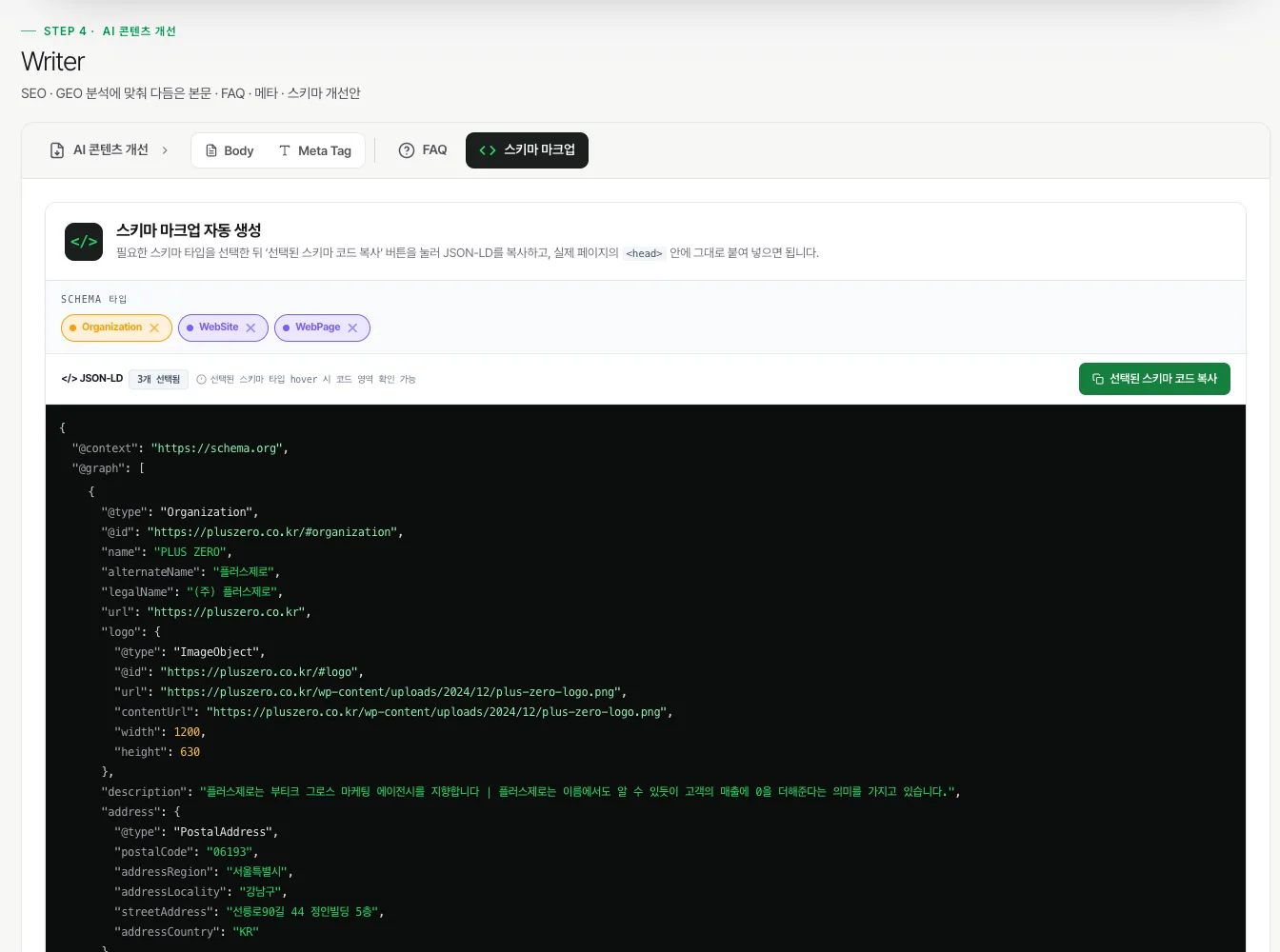
07스키마 마크업 생성페이지 내용을 AI가 알아보기 쉽게 구조화한 코드(JSON-LD)를 콘텐츠 유형별로 만듭니다.
어떤 AI를 겨냥하고, 어디서 재나요
겨냥하는 AI 답변
ChatGPT · Gemini · Google AI Overview · AI Mode
GEO 점수를 재는 곳
ChatGPT와 AI Mode 답변(결과 화면 표기 'AIMode'). 결과 데이터에 Gemini가 들어 있는 분석은 Gemini 칸이 함께 보이며, Gemini는 브랜드 언급만 셉니다. — GEO 점수 읽기
키워드 지표
Google 기준 — 최근 12개월 월평균 검색량, AI Overview 영역 노출 여부, 검색결과 1~2페이지 노출 순위
SEO 진단
On-Page · Content · Technical · Performance · Security 5개 영역 — SEO 점수 읽기
AI에 인용되려면 필요한 3가지
콘텐츠사용자가 AI에 많이 하는 질문과, 그 질문에 대한 근거 있는 답변이 내 페이지 안에 있어야 인용됩니다.
구조AI는 읽기 쉬운 텍스트 기반 구조를 선호합니다. Technical SEO와 스키마 마크업으로 구조를 갖춥니다.
규모한두 페이지로는 부족합니다. 최소 50개 페이지 이상 최적화가 쌓일수록 AI의 인용 빈도가 올라갑니다.
이 3가지를 직접 챙기기엔 시간도, 비용도 큽니다. 지라이터는 이 3가지를 자동으로 챙기도록 만들어졌습니다.
주소를 넣고 타겟 키워드를 고르면 나머지는 자동입니다. 홈 화면의 약속 그대로 10분 안에 상세페이지 GEO를 끝내는 순서입니다.
URL 입력홈 첫 화면
키워드 선택최대 5개
SEO·GEO 진단자동
Writer 개선안본문·FAQ·메타·스키마
사이트에 적용파일 전달 또는 붙여넣기
따라 하기
입력 방식 고르기
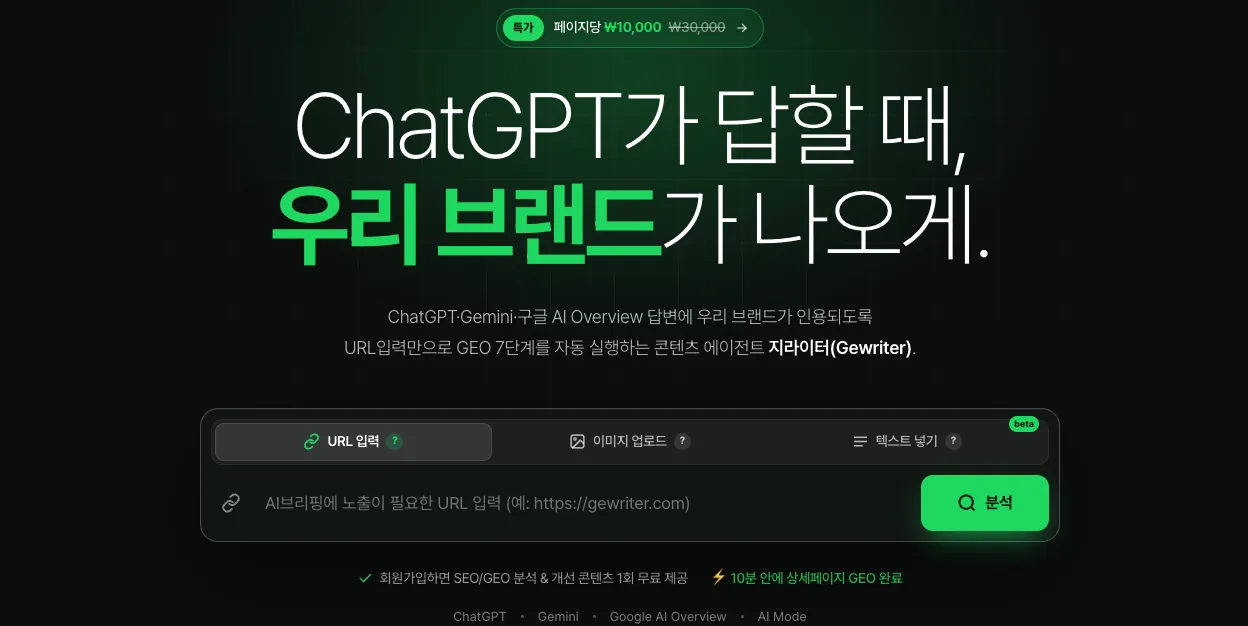
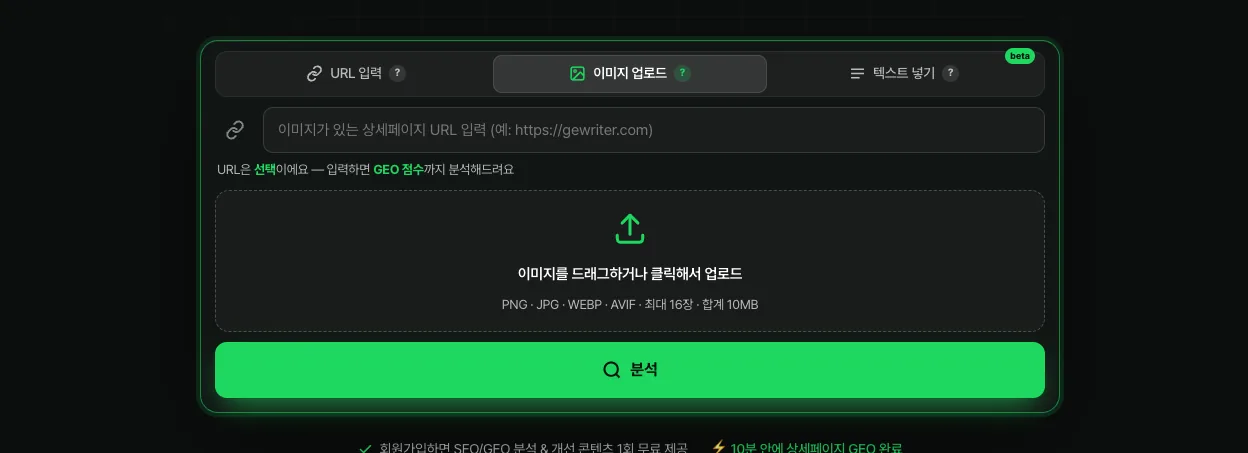
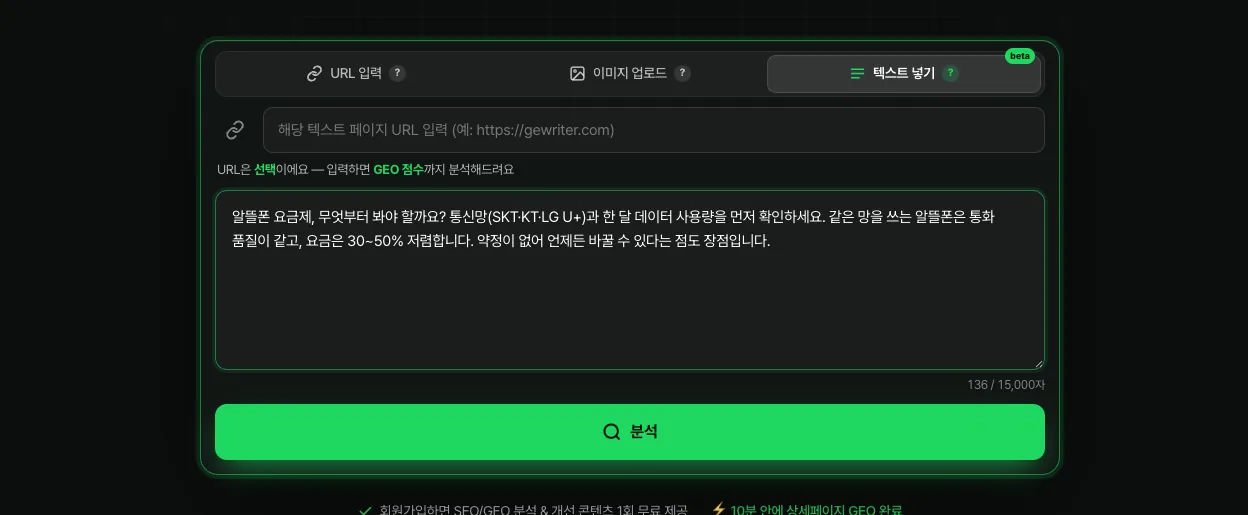
홈 첫 화면 입력창 위에서 URL 입력·이미지 업로드·텍스트 넣기 중 하나를 고릅니다. 가장 기본은 URL 입력입니다. 차이는 입력 방식과 제한에 있습니다. 페이지가 여러 개라면 'URL 입력' 옆 'URL 여러 개'로 한 번에 돌릴 수 있습니다 — 여러 URL 한 번에 (벌크)
주소를 넣고 '분석'
분석할 페이지 주소를 넣고 '분석'을 누릅니다. https://는 빼고 적어도 자동으로 붙습니다.
로그인과 약관 동의
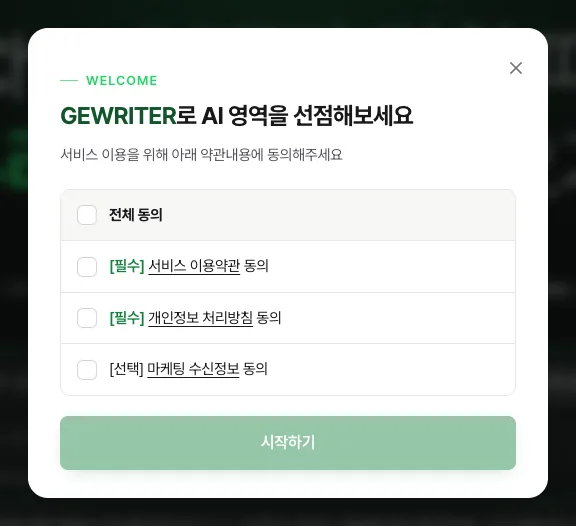
로그인하지 않았다면 Google 로그인 창이 뜹니다. 처음이면 자동으로 가입되고, 분석 전에 이용약관·개인정보 처리방침 동의 창이 뜹니다. 동의한 뒤 '분석'을 다시 누르세요. 가입하면 1페이지가 들어 있어 첫 분석 1회는 무료입니다. — 로그인·약관·Pages 차감
확인 창에서 '확인'
'분석 실행 시 페이지 횟수 1회가 차감됩니다.' 안내를 확인하고 진행합니다. 전에 분석한 URL이면 기록을 먼저 알려 줍니다 — 이미 분석한 URL
타겟 키워드 고르기
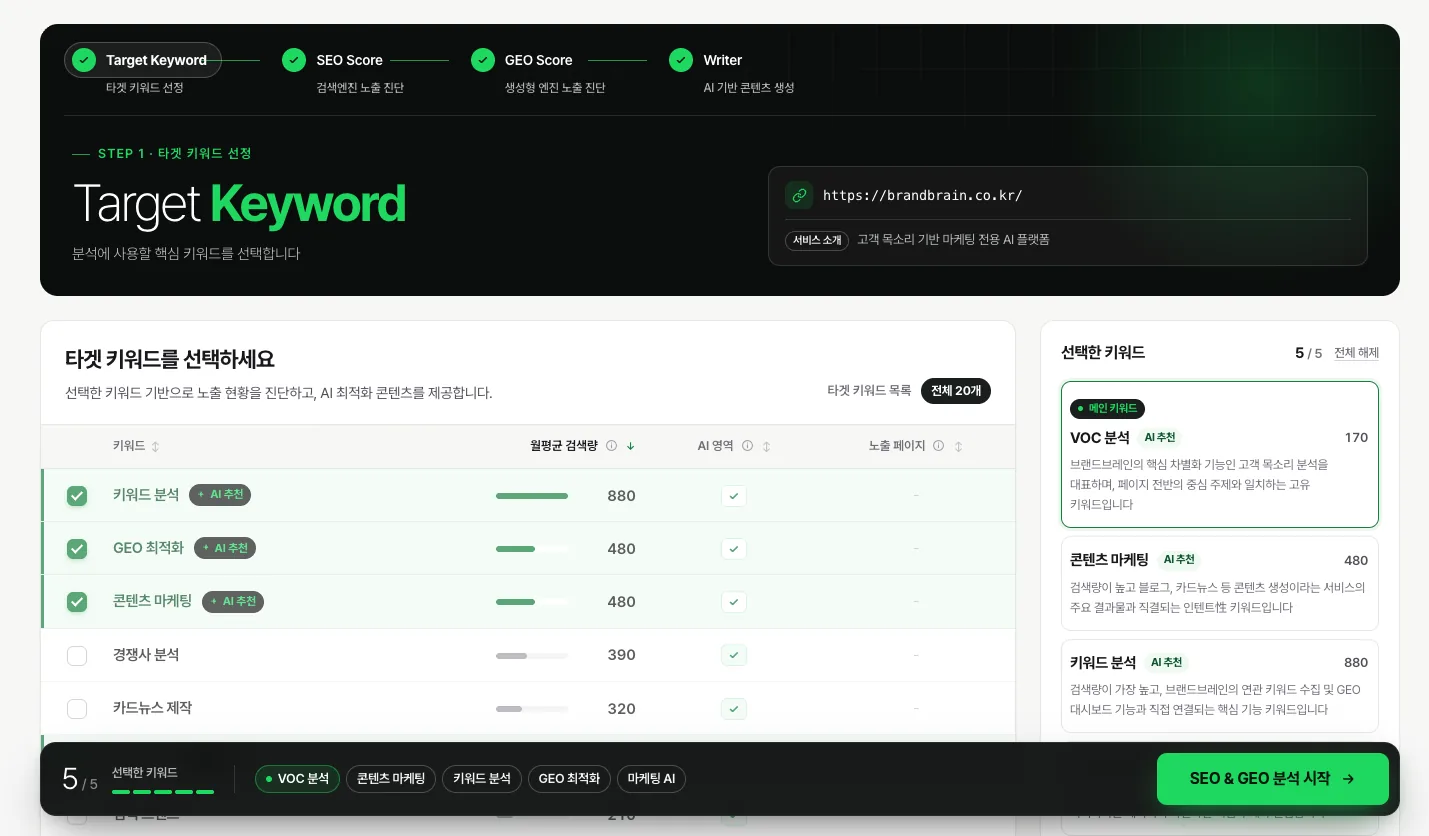
AI가 페이지에서 뽑은 키워드 목록에서 최대 5개를 고르고, 맨 위에 둘 메인 키워드를 정한 뒤 'SEO & GEO 분석 시작'을 누릅니다. — 타겟 키워드 선택
결과 확인
결과 화면에서 SEO Score · GEO Score · Writer가 준비되는 대로 채워집니다. 각 단계는 약 5~10분이 걸리고, 창을 닫아도 분석은 계속됩니다.
사이트에 적용
Writer의 개선안을 확인하고 '개선안 일괄 다운로드'로 받은 파일을 사이트에 적용합니다. — 사이트에 적용하기
홈 첫 화면의 입력창. 위쪽에서 URL 입력·이미지 업로드·텍스트 넣기를 고릅니다.
기다리는 동안
결과 화면의 각 단계는 '에러가 아닙니다'라는 안내와 함께 약 5~10분이 걸린다고 알려 줍니다. 분석은 서버에서 이어지므로 창을 닫거나 다른 일을 해도 됩니다.
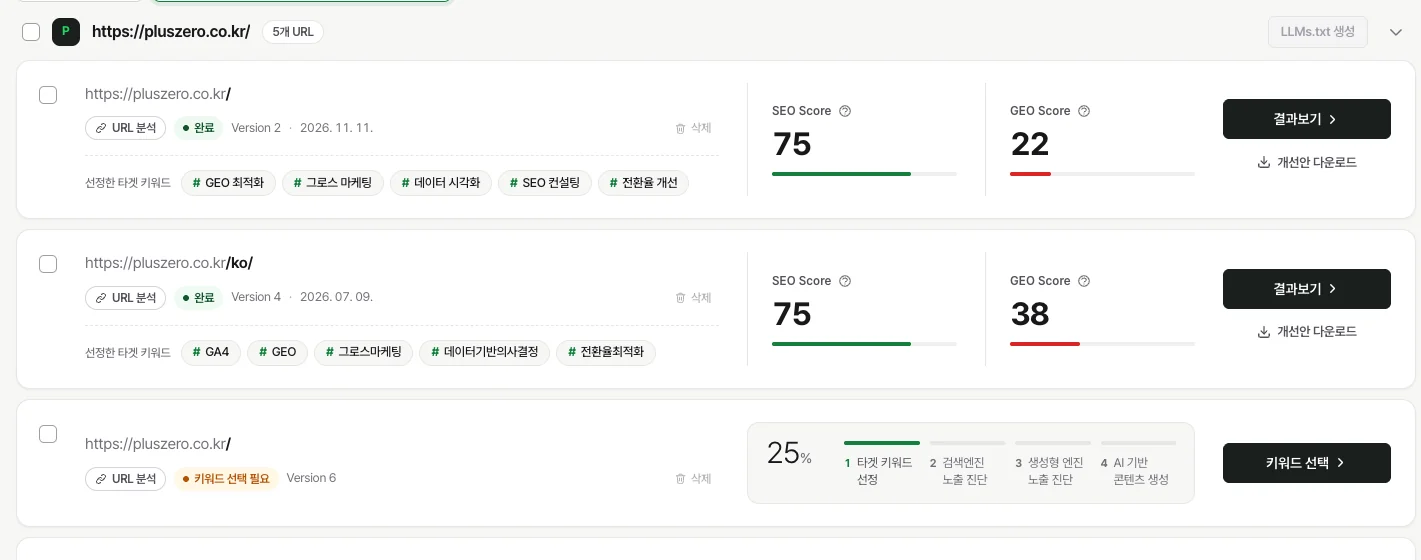
다시 볼 때는 화면 오른쪽 위 작업내역 → 원하는 항목의 결과보기를 누릅니다.
분석 중에 다른 메뉴로 이동하려 하면 '작업이 진행 중입니다' 창이 뜹니다. 페이지를 떠나도 결과는 자동 저장되므로 '나중에 확인하기 →'를 눌러도 됩니다.
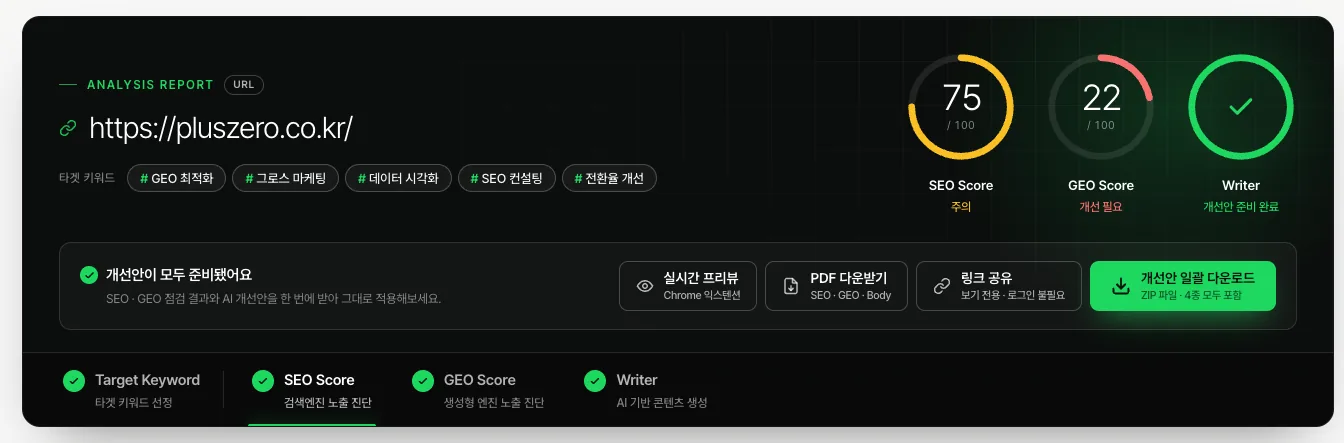
모든 분석이 끝나면 결과 화면 위쪽에 '개선안이 모두 준비됐어요'와 함께 PDF·링크 공유·일괄 다운로드 버튼이 나타납니다. — 다운로드와 공유
같은 URL을 다시 분석하면 새 보고서가 하나 더 생기고 1페이지가 차감됩니다. 그래서 지라이터는 전에 분석한 URL이면 먼저 알려 줍니다.
'잠깐!' 창이 뜨면
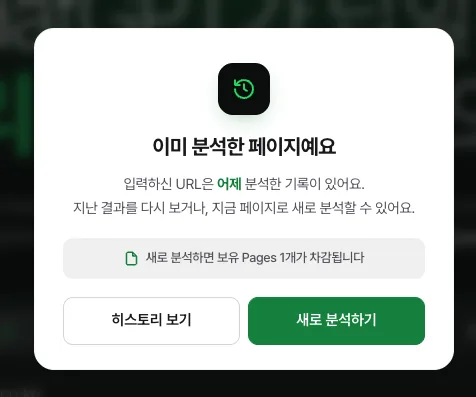
URL 입력으로 분석을 누를 때 같은 URL의 기록이 있으면, 확인 창이 '입력하신 URL은 3일 전 분석한 기록이 있습니다'처럼 언제 분석했는지(오늘·어제·N일 전) 알려 줍니다.
버튼
하는 일
Pages
히스토리 보기
작업내역으로 이동해 지난 결과를 봅니다.
차감 없음
새로 분석하기
같은 URL로 새 분석을 시작합니다.
1페이지
작업내역 위쪽의 '새로 분석하기'에서도 같은 확인 창('URL 기록이 있습니다')이 뜹니다. 이미지 업로드와 텍스트 넣기는 이 확인 없이 바로 새 분석으로 진행됩니다.
전에 분석한 URL을 다시 넣으면 뜨는 확인 창.
버전
같은 URL로 만든 보고서는 버전으로 쌓입니다. 작업내역에는 URL마다 가장 최근 보고서 한 줄만 보이고, Version N이 그 URL의 몇 번째 보고서인지 알려 줍니다.
작업내역에서 '결과보기'로 결과 화면을 열면 위쪽 버전 선택 상자에서 지난 버전으로 바꿔 볼 수 있습니다.
지난 기록의 키워드 화면은 '이전 분석 기록 보기 전용'으로 열려 키워드를 바꿀 수 없습니다.
i
다시 분석하기 전에
작업내역의 점수는 보고서를 만들 때 잰 값입니다. 페이지를 고친 뒤 점수 변화를 보거나 다른 타겟 키워드로 새 개선안을 받고 싶으면 같은 URL로 새로 분석하세요 — Version이 하나 올라가고, 결과 화면의 버전 선택에서 지난 보고서와 비교할 수 있습니다. — 작업내역 점수
페이지에서 뽑은 키워드. 'AI 추천' 표시는 AI 분석 결과 노출 가능성이 높은 키워드입니다.
월평균 검색량
최근 12개월간 Google 월평균 검색량
AI 영역
그 키워드를 검색했을 때 AI Overview 영역이 노출되는지(O/X)
노출 페이지
Google 검색결과 첫 페이지(1p, 1~10위) 또는 두 번째 페이지(2p, 11~20위)에 노출되는지. 그 밖이면 '—'
머리글을 누르면 그 열로 정렬합니다. 이미지 분석은 키워드와 월평균 검색량 두 열만 보입니다.
타겟 키워드 선택 화면 — 왼쪽 키워드 표와 오른쪽 '선택한 키워드'.
원하는 키워드 직접 추가
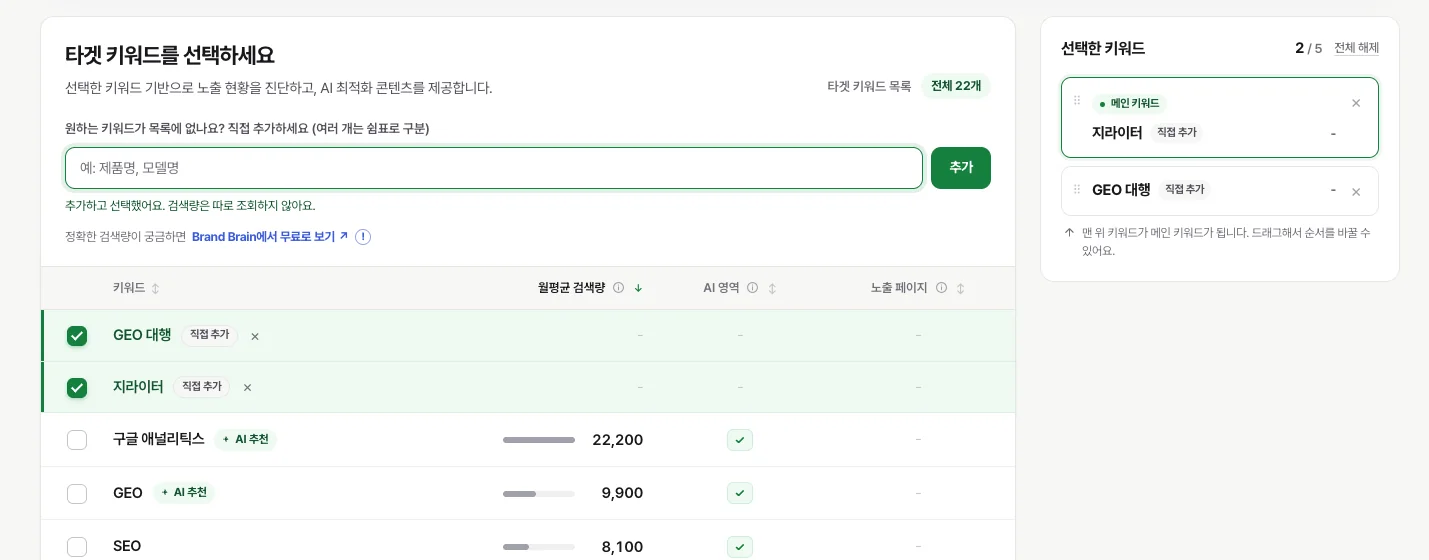
제품명처럼 목록에 없는 키워드는 표 위 '원하는 키워드가 목록에 없나요? 직접 추가하세요' 칸에 넣고 '추가'를 누릅니다.
넣은 키워드는 표 맨 위에 직접 추가 표시로 붙고, 자리가 있으면 바로 선택됩니다. 쉼표로 여러 개를 한 번에 넣을 수 있습니다.
띄어쓰기·대소문자만 다른 키워드('코드제로a9'와 '코드제로 A9')는 같은 키워드로 보고, 목록에 있던 것을 선택합니다.
키워드는 40자까지, 직접 추가는 10개까지입니다. 이미 5개를 골랐다면 목록에만 넣고 '선택은 최대 5개라 다른 키워드를 빼고 골라 주세요'라고 알려 줍니다. 잘못 넣은 키워드는 줄의 ×로 뺍니다.
직접 넣은 키워드는 검색량을 따로 조회하지 않아 '-'로 보입니다. 정확한 검색량이 궁금하면 아래 'Brand Brain에서 무료로 보기'로 Brand Brain 키워드 도구에서 확인할 수 있습니다(구글 로그인만으로 무료).
분석을 시작하기 전에 새로고침해도 직접 넣은 키워드는 남아 있습니다.
표 위 '직접 추가' 칸과 아래 Brand Brain 검색량 안내. 넣은 키워드는 표 맨 위에 '직접 추가'로 붙습니다.
고르기와 메인 키워드
표에서 고르기
줄을 눌러 고릅니다. 최대 5개까지이며, 6번째를 누르면 '최대 5개까지만 선택할 수 있습니다.'가 뜹니다. 한꺼번에 비우려면 '전체 해제'를 누릅니다.
메인 키워드 정하기
'선택한 키워드'의 맨 위 키워드가 메인 키워드입니다. 드래그해서 순서를 바꿀 수 있습니다.
분석 시작
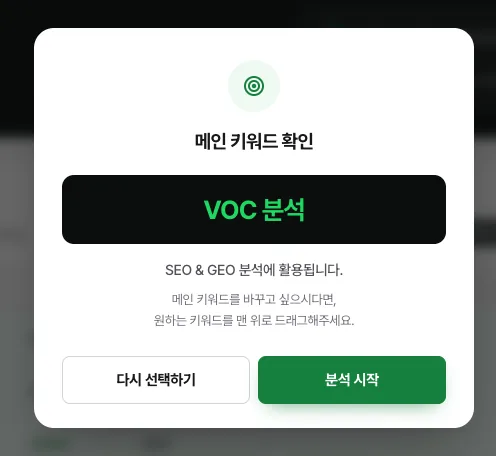
'SEO & GEO 분석 시작'(이미지·URL 있는 텍스트는 'GEO 분석 시작', URL 없는 텍스트는 'AI 콘텐츠 분석 시작')을 누르면 '메인 키워드 확인' 창이 뜹니다. '분석 시작'으로 진행하거나 '다시 선택하기'로 돌아갑니다.
분석을 시작하기 전에 뜨는 '메인 키워드 확인' 창.
✓
고르기 어렵다면
'AI 추천' 키워드부터 보세요. 지라이터는 검색량, AI 영역 노출 여부, 노출 순위를 기준으로 키워드를 추천합니다. 메인 키워드는 SEO·GEO 분석에 쓰이므로 가장 중요한 하나를 맨 위에 두세요.
분석을 시작하면
결과 화면으로 바로 넘어가고, 진단과 콘텐츠 생성은 서버에서 이어집니다. URL은 SEO Score · GEO Score · Writer, 이미지·텍스트는 GEO Score · Writer입니다.
한 번 시작한 분석은 키워드를 바꿀 수 없습니다. 키워드 화면에 다시 들어가면 버튼이 '분석 결과 보기'로 바뀝니다. 다른 키워드로 해 보려면 새로 분석합니다(1페이지).
키워드를 골랐는데 버튼이 '페이지 분석 마무리 중'이면 고른 키워드로 쓸 페이지 분석이 아직 끝나지 않은 것입니다. 지금 눌러 두면 '준비되면 바로 시작해요'로 바뀌고, 준비되는 대로 확인 창이 뜹니다(다시 누르면 예약 취소). 오래 걸리면 '준비 상태 다시 확인'이 보입니다.
이미 분석한 보고서라면 키워드 화면 위쪽 머리에 점수가 보이고, SEO Score · GEO Score · Writer 탭을 누르면 결과 화면의 그 탭으로 바로 갑니다.
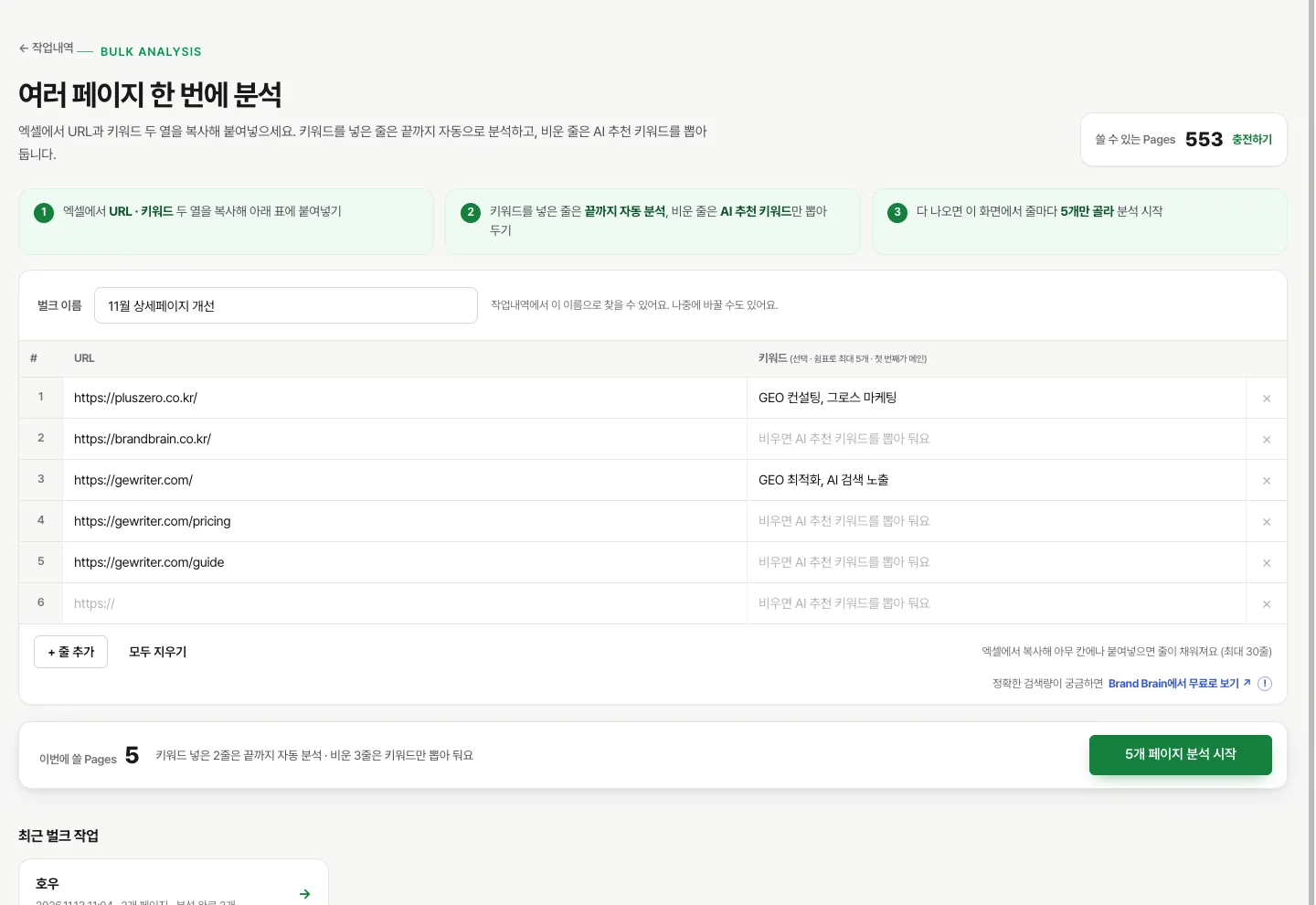
벌크는 URL 입력과 같은 분석을 여러 페이지에 한 번에 하는 기능입니다. 엑셀에서 URL과 키워드를 붙여넣으면, 키워드를 넣은 줄은 그 키워드로 끝까지 자동 분석하고 비운 줄은 AI 추천 키워드를 뽑아 둡니다.
시작하는 곳
홈 입력창 위 'URL 입력 | URL 여러 개'에서 'URL 여러 개'를 누릅니다(? 에 마우스를 올리면 설명).
위쪽 메뉴의 '벌크 분석', 작업내역 입력창 아래 '여러 URL 한 번에 분석하기 (벌크)'로도 엽니다.
로그인하지 않았다면 로그인 뒤 벌크 화면으로 돌아옵니다.
시트에 붙여넣기
벌크 이름 정하기
맨 위 '벌크 이름'에 기본 이름('벌크 11/13 15:20' 꼴)이 들어 있습니다. 나중에 작업내역에서 이 이름으로 찾으니 알아보기 쉬운 이름으로 바꿔 두세요. 이름은 나중에도 바꿀 수 있습니다.
URL·키워드 붙여넣기
엑셀에서 URL · 키워드 두 열을 복사해 표의 아무 칸에나 붙여넣으면 줄이 채워집니다(최대 30줄). 맨 위 머리 줄('URL', '키워드' 등)은 알아서 건너뜁니다. 키워드가 여러 열에 나뉘어 있으면 쉼표로 이어 붙입니다. 'https://'가 없으면 붙여서 읽습니다.
빨간 줄 고치기
URL 형식이 아니거나, 같은 URL이 두 번 있거나, 키워드가 5개·40자를 넘으면 그 칸이 빨갛게 표시됩니다. 고치거나 줄 오른쪽 ×로 지웁니다.
시작
아래 막대에 '이번에 쓸 Pages'(= 줄 수)가 보입니다. 'N개 페이지 분석 시작'을 누르고 확인 창에서 '시작하기'를 누르면 됩니다.
붙여넣은 내용은 이 브라우저에 보관되어, 시작하기 전에 새로고침해도 남아 있습니다.
키워드 열의 '정확한 검색량이 궁금하면 Brand Brain에서 무료로 보기'로 키워드 검색량을 미리 확인할 수 있습니다.
벌크 시트 — 엑셀에서 URL·키워드 두 열을 붙여넣고, 아래 막대에서 이번에 쓸 Pages를 확인합니다.
키워드를 넣은 줄 · 비운 줄
줄
어떻게 진행되나
키워드를 넣은 줄
키워드 단계가 끝나면 넣은 키워드(첫 번째가 메인)로 SEO·GEO·Writer 분석까지 자동으로 갑니다. 다시 고를 필요가 없습니다.
비운 줄
키워드 단계에서 AI 추천 키워드를 뽑아 둡니다. 묶음 화면에서 줄마다 5개를 골라 '분석 시작'을 누르면 진행됩니다.
키워드를 넣어도 키워드 단계(페이지 읽기·섹션 나누기)는 함께 돕니다. SEO·GEO·Writer가 모두 이 단계 결과를 쓰기 때문입니다. 차감은 줄마다 1페이지로, 키워드를 넣든 비우든 같습니다.
Pages 차감
시작할 때 줄 수만큼 한 번에 차감합니다. 이후 '분석 시작'·자동 분석에는 추가 차감이 없습니다.
쓸 수 있는 Pages(보유 − 진행 중인 분석 몫)보다 줄이 많으면 버튼이 'Pages가 모자라요'로 잠기고 '쓸 수 있는 Pages가 N개라 N줄까지만 시작할 수 있어요'가 보입니다. 서버에서도 막으므로 보유분을 넘어 돌아가는 일은 없습니다.
페이지를 불러오지 못해 키워드 단계가 실패한 줄은 1페이지를 자동으로 돌려드립니다.
진행 보기와 키워드 고르기
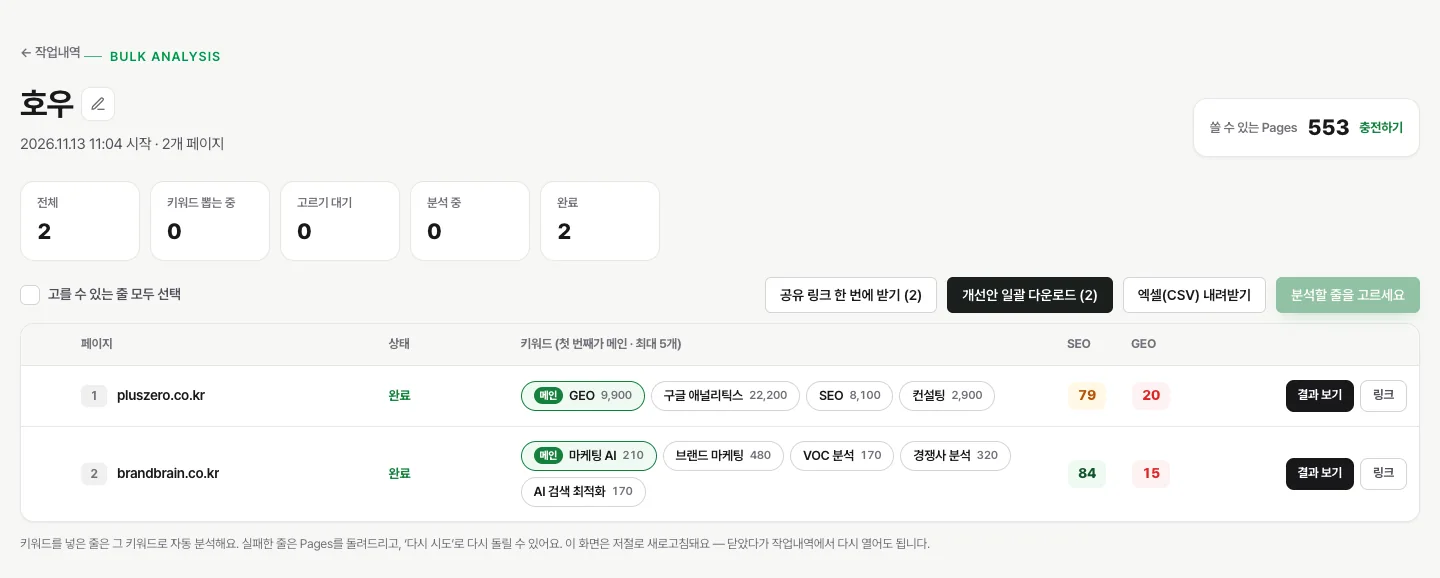
시작하면 묶음 화면으로 넘어갑니다. 줄이 많으면 처음 3줄은 바로, 그 뒤는 30초 간격으로 나눠 돌립니다(30줄이면 다 끝나기까지 20분 안팎). 화면은 저절로 새로고침되며, 닫았다가 작업내역에서 다시 열어도 됩니다.
상태
뜻
대기 중 · 키워드 뽑는 중 · 마무리 중
키워드 단계가 순서를 기다리거나 진행 중입니다(진행 단계 n/7 표시).
키워드 고르기
비운 줄의 AI 추천이 나왔습니다. 추천 5개가 미리 골라져 있습니다.
분석 자동 시작 중
키워드를 넣은 줄이 그 키워드로 분석을 시작하는 중입니다.
분석 중 · 완료 · 일부 실패
SEO·GEO·Writer 분석 상태. 완료되면 SEO·GEO 점수와 '결과 보기'가 나옵니다.
실패
키워드 단계 실패. 'Pages 돌려드림'이 함께 표시됩니다.
키워드 다듬기
추천 그대로 써도 됩니다. 칩의 ×로 빼고, 칩을 누르면 메인(첫 번째)으로 올라갑니다. '후보 N개 보기'를 펼치면 후보 키워드가 월 검색량과 함께 나오고(★ = AI 추천), 눌러서 넣고 뺍니다. 직접 추가도 됩니다.
줄 고르고 시작
줄 앞 체크 상자(또는 '고를 수 있는 줄 모두 선택')로 고른 뒤 '선택한 N줄 분석 시작'을 누릅니다. 고르던 키워드는 이 브라우저에 보관됩니다.
분석이 모두 끝나면 결과를 파일로 받거나, 로그인 없이 볼 수 있는 링크로 공유할 수 있습니다. 버튼은 결과 화면 위쪽에 있습니다.
세 가지 버튼
버튼
받는 것
PDF 다운받기
SEO Score · GEO Score · Writer(본문·Meta Tag)를 한 PDF로 저장합니다. 인쇄 창이 열리면 대상에서 'PDF로 저장'을 고르세요. 글자가 그대로 살아 있어 검색·복사가 됩니다. 카카오톡 등 앱 안 브라우저에서는 이미지 PDF로 바로 내려받습니다.
링크 공유
보기 전용 링크를 만들어 복사합니다. 받는 사람은 로그인하지 않아도 됩니다.
개선안 일괄 다운로드
ZIP 파일 하나에 개선안 4종과 적용 안내서를 담습니다.
세 버튼은 모든 분석이 끝나면 '개선안이 모두 준비됐어요' 안내와 함께 나타납니다. 그 전에는 '모든 분석이 끝나면 PDF 리포트와 개선안 ZIP을 받을 수 있어요'가 보입니다.
결과 화면 위쪽 — PDF 다운받기 · 링크 공유 · 개선안 일괄 다운로드.
개선안 ZIP 구성
GEO_Guide_<URL>.zip
GEO_Guide_<URL>.xlsx개선 설계도. 시트 3개 — Body(섹션별 원문·개선안, 바뀐 칸은 노란 배경), 키워드 분석 요약(키워드별 원문 횟수 → 개선 횟수), Meta Tag & FAQ
FAQ.txtFAQ 영역에 그대로 붙일 HTML(디자인 스타일 포함)
Schema.txt페이지 <head>에 넣을 JSON-LD 구조화 데이터
Section<번호>_QnA.txt같은 번호의 GEO 섹션 바로 아래에 붙일 Q&A HTML(섹션마다 한 파일, 이미지 분석에는 없음)
Read_me.txt파일별 역할과 적용 절차를 담은 안내서
FAQ와 스키마 파일은 Writer의 FAQ 탭에서 고른 항목에 따라 달라집니다. 아무것도 고르지 않으면 모든 FAQ가, 고르면 고른 항목만 들어갑니다.
작업내역의 '개선안 다운로드'도 같은 ZIP을 받습니다.
벌크로 돌린 페이지들은 벌크 화면의 '개선안 일괄 다운로드'로 한 ZIP에 줄마다 폴더로 받습니다. — 벌크 결과 받기·공유
4섹션 Q&A → 그 섹션 바로 아래파일 이름의 번호와 같은 GEO 섹션 본문 직하에 Section<번호>_QnA.txt를 붙입니다. 번호가 맞지 않으면 효과가 크게 줄어듭니다.
5FAQ → 푸터 직전본문 콘텐츠가 모두 끝난 직후, 푸터 바로 위가 가장 효과적인 위치입니다.
HTML 파일은 관리자 화면에서 편집 모드를 'HTML 보기' 또는 '소스 코드 보기'로 바꾼 뒤 붙여넣고 저장합니다. 코드를 직접 고칠 필요는 없습니다.
메타 태그와 스키마를 <head>에
Writer에서 복사하거나 Schema.txt로 받은 스키마에는 <script type="application/ld+json"> 태그까지 들어 있습니다. 내용을 고치지 말고 아래처럼 <head> 안에 그대로 붙여 넣으세요. 관리자 화면에 'head 태그 삽입', '헤더 스크립트', '커스텀 코드 / Custom HTML' 같은 메뉴가 있으면 그곳에 넣습니다.
<head> 예시
<head><title>메타 타이틀 (30~60자)</title><metaname="description"content="메타 디스크립션 (120~160자)"><!-- ↓ Schema.txt(또는 Writer '스키마 코드 복사') 내용 그대로 --><scripttype="application/ld+json">
{ "@context": "https://schema.org", "@graph": [ … ] }
</script></head>
직접 넣기 어렵다면 운영 담당자나 제작 업체에 파일을 전달하며 '<head> 영역에 JSON-LD 스키마 삽입'을 요청하세요. 넣은 뒤에는 Google의 Rich Results Test에 페이지 URL을 넣어 스키마가 인식되는지 무료로 확인할 수 있습니다.
적용 체크리스트
본문
엑셀 [Body] 시트에서 노란색 칸(바뀐 곳)과 개선안을 확인xlsx
일반 섹션의 본문을 개선안으로 교체xlsx
GEO 섹션의 본문을 개선안으로 교체xlsx
메타 태그
[Meta Tag & FAQ] 시트의 Title 개선안을 SEO 설정의 Title에xlsx
같은 시트의 Meta Description 개선안을 Description에xlsx
FAQ · Q&A
FAQ HTML을 페이지 하단(푸터 직전)에 삽입FAQ.txt
섹션 Q&A를 같은 번호의 GEO 섹션 본문 바로 아래에 삽입Section_QnA
구조화 데이터
스키마를 <head> 안에 삽입Schema.txt
확인
저장하고 새로고침한 뒤 모든 영역이 제대로 보이는지 확인
[키워드 분석 요약] 시트의 '개선 횟수'와 페이지의 실제 키워드 등장 횟수(Ctrl + F)가 맞는지 확인 — Q&A까지 적용해야 맞습니다
(선택) Rich Results Test로 스키마 인식 확인
우선순위와 효과
일부만 적용해도 되지만, GEO는 본문·FAQ·스키마 세 축을 모두 갖췄을 때 효과가 가장 큽니다. 나눠서 한다면 본문 → FAQ → 스키마 순서를 권장합니다.
검색엔진과 생성형 AI가 바뀐 콘텐츠를 다시 수집해 반영하기까지 일반적으로 수일에서 수 주가 걸립니다. 바로 나타나는 변화보다 일정 기간의 추이를 보세요.
최소 50페이지 이상 최적화부터 AI가 브랜드를 해당 분야의 전문가로 신뢰하기 시작합니다. 카테고리·제품군 단위로 묶어 최적화하는 것을 권장합니다.
회원가입하면 SEO/GEO 분석과 개선 콘텐츠 1회를 무료로 제공합니다. 가입하면 1페이지가 들어 있어 첫 분석에 쓰입니다.
얼마나 드나요
페이지 수
결제 금액
정가 기준
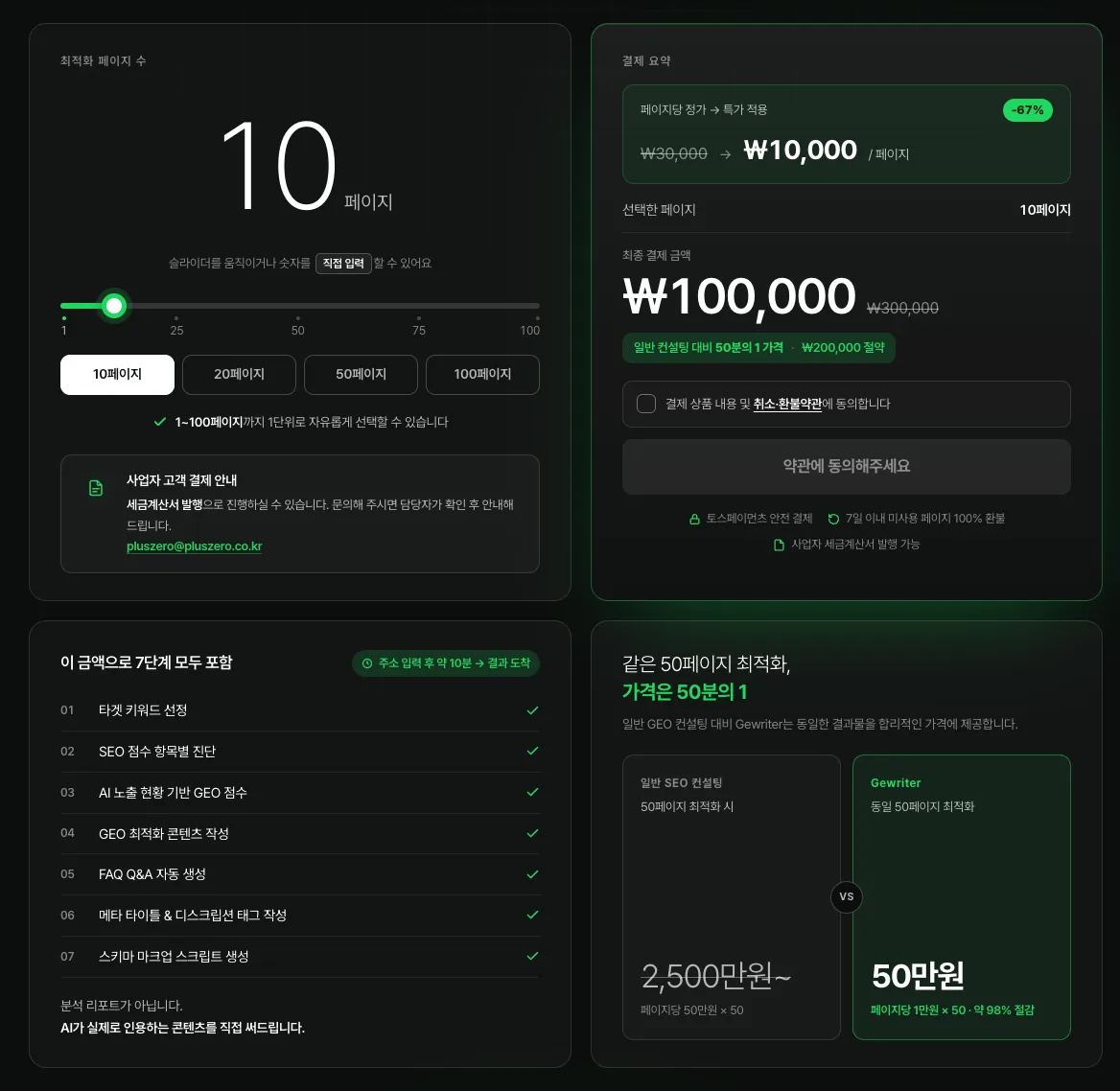
10페이지
₩100,000
₩300,000
20페이지
₩200,000
₩600,000
50페이지
₩500,000
₩1,500,000
100페이지
₩1,000,000
₩3,000,000
1~100페이지 사이에서 1단위로 자유롭게 고를 수 있습니다. 100페이지보다 많이 필요하면 엔터프라이즈 맞춤 견적으로 진행합니다. — 100페이지 이상
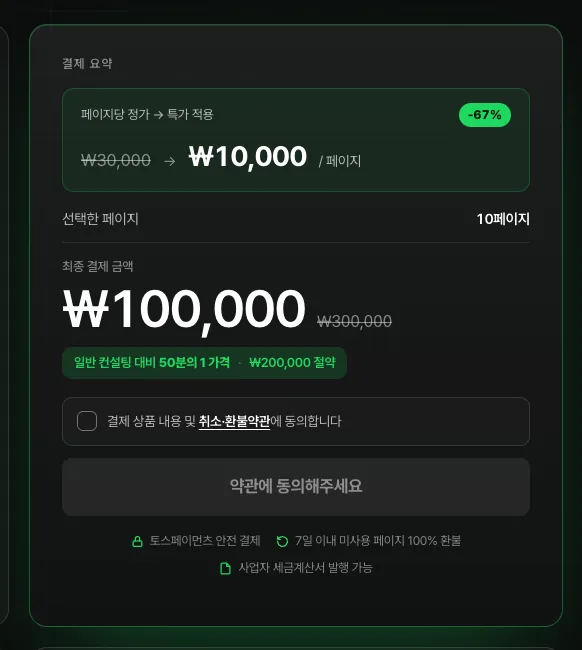
요금제 화면의 페이지 수 계산기와 결제 요약.
플랜별 제공 항목
제공 항목
5
25
50
100
100+
GEO 7단계 자동 실행
✓
✓
✓
✓
✓
SEO · GEO 점수 진단
✓
✓
✓
✓
✓
FAQ · HTML · 메타 · 스키마 코드
✓
✓
✓
✓
✓
6개월 성과 모니터링
✓
✓
✓
✓
✓
세금계산서 발행
✓
✓
✓
✓
✓
AI 신뢰 임계점 도달
—
—
✓
✓
✓
전담 매니저 상담
—
—
✓
✓
✓
계약서 · 맞춤 견적
—
—
—
—
✓
숫자는 페이지 수입니다. 100+ 플랜은 엔터프라이즈 전용으로 별도 상담을 통해 진행합니다.
왜 50페이지가 기준인가요
AI는 한두 페이지로 브랜드를 신뢰하지 않습니다. 요금제 화면은 누적 페이지 수에 따른 변화를 '5페이지 거의 없음 → 25페이지 일부 인용 → 50페이지 인용 시작(AI 신뢰 시작) → 100페이지+ 전문 신뢰'로 안내합니다. 최소 50페이지 이상부터 AI가 해당 분야의 전문가로 신뢰하기 시작하므로, 50페이지 플랜이 가장 많이 선택됩니다.