요즘 고객들은 검색창만큼이나 ChatGPT나 구글 AI에게 물어보고 물건을 고르는데요. "당 없는 간장 하나 추천해줘" 하고 물으면 AI가 브랜드 몇 개를 딱 집어서 답해줍니다. 문제는 그 답에 우리 제품이 없으면, 고객 입장에선 우리 제품은 처음부터 후보에도 없었다는 뜻이라는 거죠.
그래서 요즘은 검색 상위 노출(SEO)만큼이나, AI 답변에 우리 브랜드가 언급되게 만드는 GEO가 중요해졌습니다. 그런데 여기서 쇼핑몰들이 조금 억울해지는 지점이 있습니다.
상세페이지는 잘 만들었는데, AI는 못 읽습니다
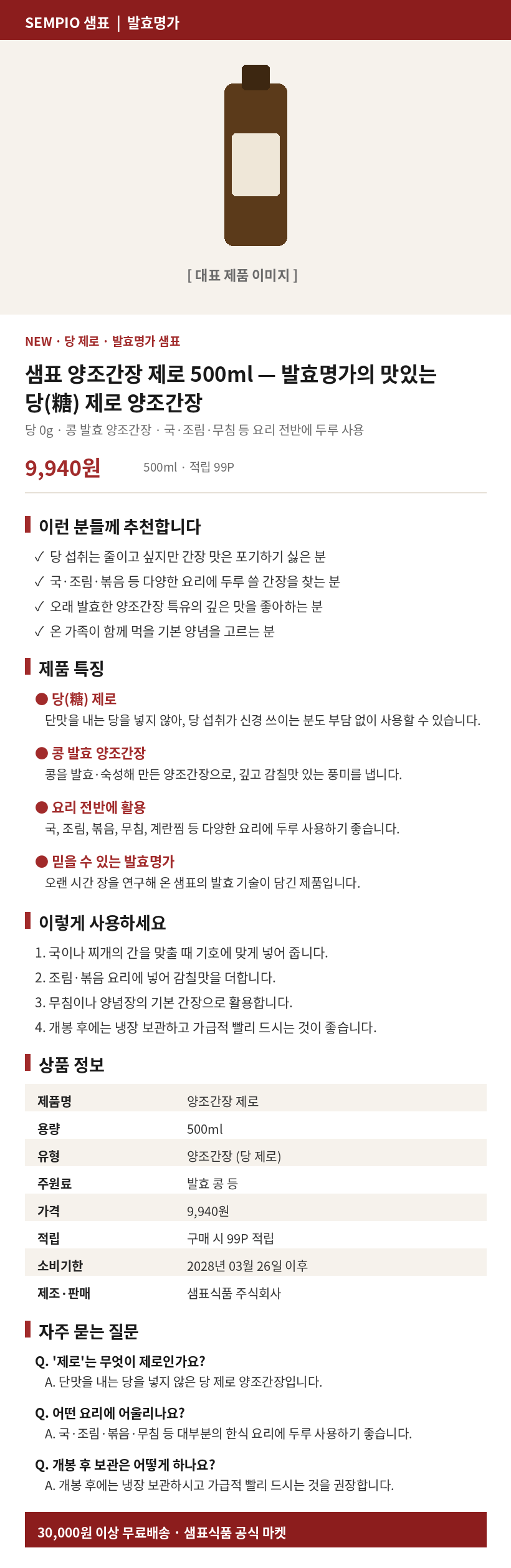
상세페이지는 대부분 예쁘게 디자인한 긴 이미지 한 장인데요. 사람 눈에는 정보가 가득해 보이지만, AI는 이미지 안에 적힌 글자를 읽지 못합니다. 제품 특징도, 성분도, 자주 묻는 질문도 전부 이미지 속에 들어 있으니, AI 입장에서는 '내용이 거의 없는 페이지'인 셈이죠. 아무리 공들여 만든 상세페이지라도 AI 답변에는 좀처럼 등장하지 못하는 이유가 여기에 있습니다.
Gewriter의 이미지 업로드는 바로 이 문제를 풀려고 만들었습니다. 상세페이지 캡처 한 장만 올리면 그 안의 내용을 읽어서, 우리가 노려야 할 키워드와 지금의 AI 노출 점수, 그리고 그대로 가져다 쓸 수 있는 개선 문구까지 만들어 드립니다.
이 글에서는 이미지를 올리는 순간부터 받은 개선안을 상세페이지에 반영하기까지, 화면 그대로 따라가 보겠습니다. 준비물은 상세페이지 캡처 이미지 한 장과 그 페이지 주소, 이 두 가지면 충분합니다.
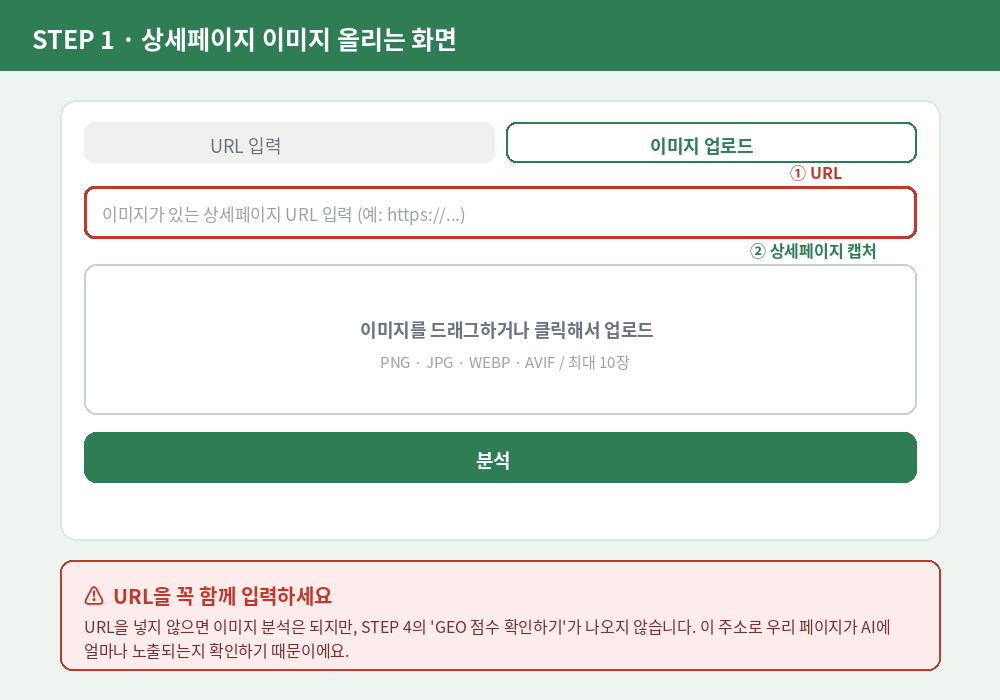
STEP 1 — 상세페이지 이미지 올리기
첫 화면에서 '이미지 업로드' 탭을 고르면 입력 칸이 두 개 나옵니다. 위쪽 칸에는 그 상세페이지가 올라가 있는 주소(URL)를 넣고, 아래 영역에는 상세페이지 캡처 이미지를 끌어다 올리면 되는데요. 둘 다 넣고 분석 버튼을 누르면 시작됩니다.
여기서 꼭 기억하실 게 하나 있습니다. URL을 빼먹으면 이미지 분석은 되지만, 뒤에 나오는 'GEO 점수 확인하기'(STEP 4)가 아예 뜨지 않아요. 이 주소로 우리 페이지가 AI에 얼마나 노출되는지를 확인하기 때문입니다. 그래서 지금 실제로 열리는 페이지 주소를 넣어주시는 게 좋고, 아직 게시 전이라 주소가 없다면 키워드와 개선안까지는 받으시되 점수는 페이지를 올린 뒤에 확인하시면 됩니다.
STEP 2 — 노릴 키워드 고르기
잠시 기다리면 이 상세페이지에서 뽑아낸 키워드 20개가 정리되어 나오는데요. 키워드마다 월평균 검색량은 얼마인지, 구글 AI 영역에 노출되고 있는지, 우리 페이지가 이미 걸려 있는지까지 함께 보여드립니다. 그중 지라이터가 특히 밀어주는 키워드에는 'AI 추천' 표시가 붙습니다.
예를 들어 아래 양조간장 상세페이지에서는 '양조간장', '국간장', '간장종류', '간장추천' 같은 키워드가 자동으로 뽑혔는데요. 전부 상세페이지 이미지 안에 들어 있던 표현들입니다.
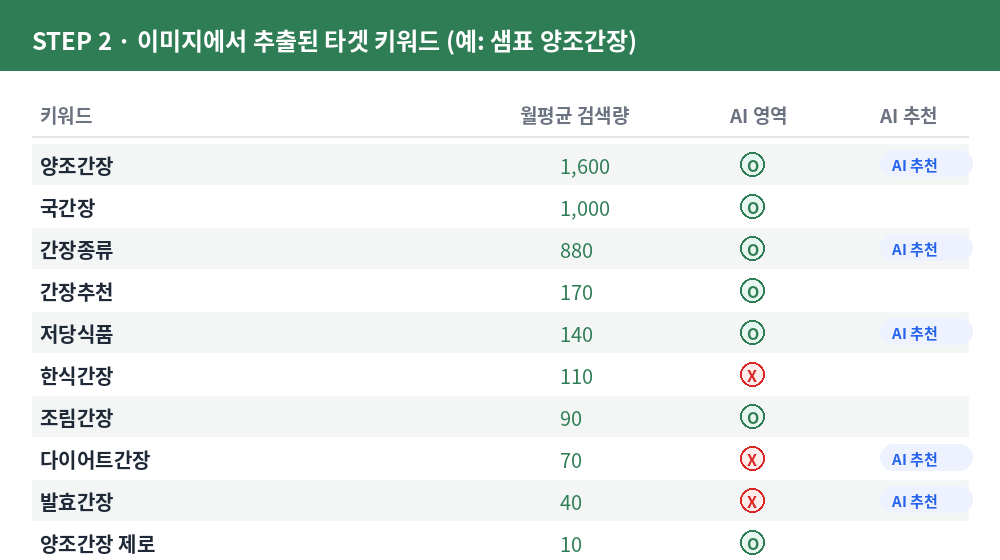
이 중에서 우리 페이지에 중요한 키워드를 최대 5개까지 고르시면 됩니다. 검색량이 높고, AI 영역이 있고, 노출 페이지가 있는 키워드를 고르시는 걸 추천드려요. 고른 것 중 가장 위에 있는 키워드가 메인이 되는데, 순서는 드래그로 바꾸실 수 있습니다. 다 정했으면 'GEO 분석 시작'을 눌러주세요. (여기서부터 5\~10분 정도 걸립니다.)
STEP 3 — SEO 점수 확인하기
GEO를 잘 하려면 SEO가 먼저 갖춰져 있어야 하는데요. AI도 스스로 답하기 어려운 질문에는 결국 검색으로 자료를 찾아 답하기 때문입니다. 지라이터는 우리 페이지의 SEO 점수와 지금 부족한 부분을 항목별로 짚어드리는데, 특히 High로 표시된 항목부터 손보시는 걸 추천드려요.
STEP 4 — GEO 점수 확인하기
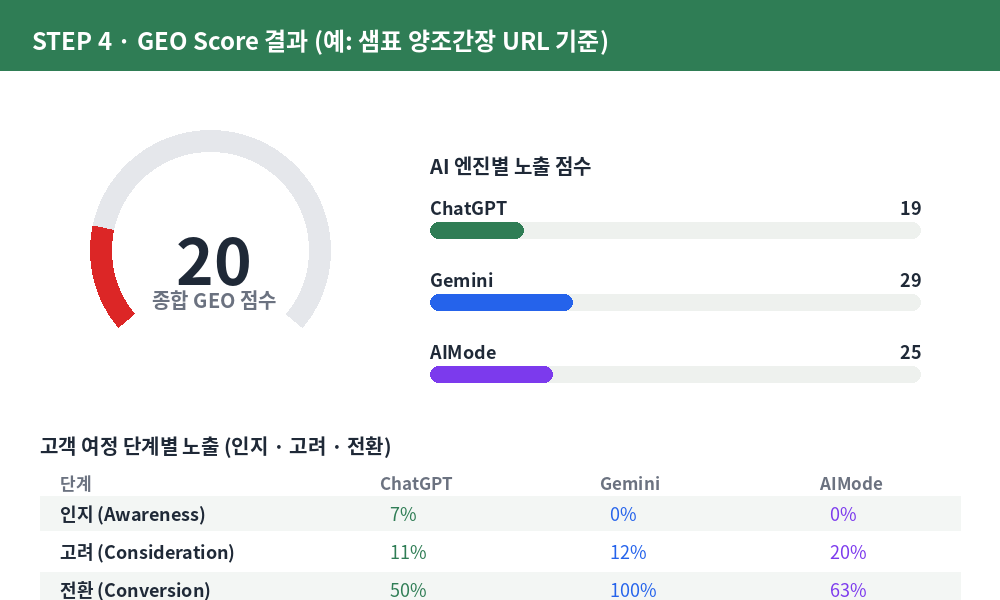
GEO 점수는 실제 고객이 던질 법한 질문에 우리 브랜드와 페이지가 얼마나 등장하는지를 보여줍니다. 고객이 검색하고 구매하기까지의 흐름, 그러니까 인지 → 고려 → 전환 단계별로 얼마나 노출되는지 한눈에 볼 수 있는데요.
실제로 이 양조간장 페이지를 돌려보니 종합 점수는 20점이 나왔습니다. 재미있는 건 단계별로 온도차가 컸다는 점인데요. '이걸 살까' 고민하는 전환 단계에서는 노출이 꽤 높았지만, '어떤 양조간장이 좋지?'처럼 브랜드를 모르고 찾아보는 인지 단계에서는 거의 나오지 않았습니다. 어디를 더 채워야 하는지가 숫자로 딱 드러나는 거죠.
STEP 5 — 상세페이지 개선안 받기
사실 여기가 지라이터를 쓰는 진짜 이유인데요. 앞에서 '뭐가 부족한지'를 봤다면, 이제는 '그래서 뭘 어떻게 바꾸면 되는지'를 그대로 복사해 쓸 수 있는 형태로 받게 됩니다. 크게 네 가지를 드려요.
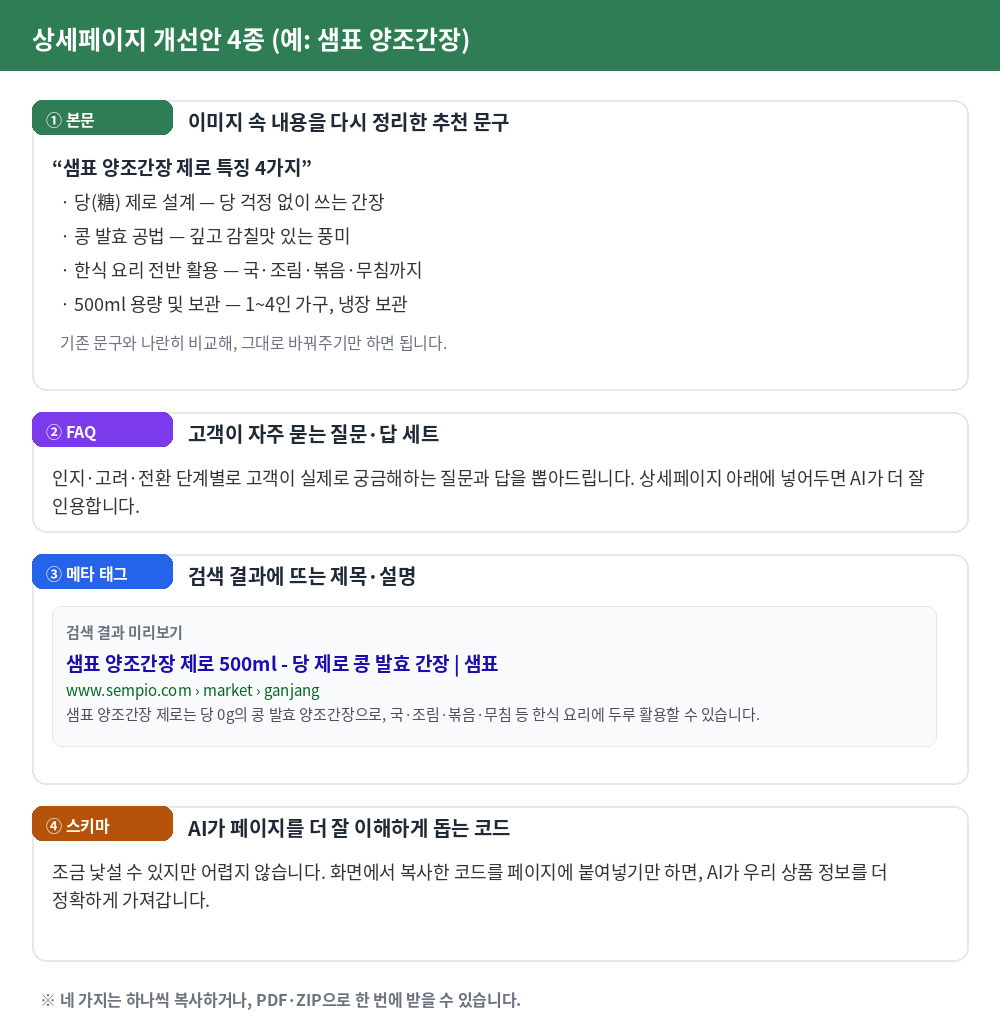
먼저 본문입니다. 이미지 안에 갇혀 있던 내용을 검색과 AI가 잘 읽을 수 있게 다시 정리해 드리는데요. 이 양조간장은 '당 제로 설계', '콩 발효 공법', '한식 요리 전반 활용', '용량과 보관'처럼 특징이 깔끔하게 정리되어 나왔습니다. 화면에서 기존 문구와 추천 문구를 함께 확인하고, 바꿀 부분만 갈아끼우시면 됩니다.
두 번째는 FAQ입니다. 고객이 실제로 자주 묻는 질문과 답을 세트로 뽑아드리는데요. 이걸 상세페이지 아래쪽에 넣어두면, 고객의 진짜 궁금증을 담은 페이지가 되어 AI가 답변에 더 잘 인용하게 됩니다.
세 번째는 메타 태그입니다. 검색 결과에 뜨는 제목과 설명 문구를 바로 쓸 수 있게 만들어드려요. 구글에 어떻게 보일지 미리보기까지 보여드리니 그대로 가져다 쓰시면 됩니다.
네 번째는 스키마입니다. 조금 낯선 이름일 수 있는데, 쉽게 말해 AI가 우리 페이지를 더 잘 이해하도록 돕는 코드예요. 복사해서 페이지에 붙여넣기만 하면 되니 어렵지 않습니다. 그리고 번거롭게 하나씩 옮길 것 없이, 화면 위쪽의 '다운로드' 버튼만 누르면 이 네 가지가 PDF·ZIP 파일로 한꺼번에 나옵니다.
받은 개선안, 상세페이지에 이렇게 넣어주세요
여기가 가장 중요한 부분인데요. 개선안을 받기만 하고 끝내면 아무것도 달라지지 않습니다. 핵심은 이 문구들을 상세페이지에 '글자로' 올려두는 겁니다.
지금까지 우리 상세페이지가 AI에 안 잡혔던 이유가 '내용이 전부 이미지 안에 있어서'였잖아요. 그러니 반대로만 하면 됩니다. 기존 이미지는 그대로 두시고, 그 위나 아래에 지라이터가 만들어준 본문과 FAQ를 텍스트로 함께 배치해 주세요. 그러면 사람에게는 예쁜 이미지가 보이고, AI에게는 읽을 수 있는 글자가 동시에 보이게 됩니다. 여기에 메타 태그와 스키마까지 넣어두면, AI가 우리 페이지를 훨씬 또렷하게 이해하고 답변에 인용하기 시작합니다.
방법도 간단합니다. 앞서 받은 개선안을 '다운로드' 버튼으로 파일로 받은 다음, 직접 상세페이지에 넣으셔도 되고 페이지를 맡아주는 개발자에게 그 파일만 그대로 넘기셔도 됩니다. 복사·붙여넣기가 번거롭다면 다운로드 한 번이 가장 빠릅니다.
정리하면 이런 흐름입니다. 이미지 상세페이지를 올린다 → 지라이터가 그 안의 내용을 읽어 개선 문구를 만들어준다 → 그 문구를 이미지와 함께 상세페이지에 텍스트로 넣는다 → 이제 AI가 우리 페이지를 읽어가고, 고객의 질문에 우리 제품을 답한다. 이미지 업로드로 하는 GEO는 결국 이 한 줄로 요약됩니다.
이미지라서 그동안 GEO를 포기했던 상세페이지가 있다면, 캡처 한 장으로 가볍게 시작해보세요. 회원가입하시면 무료 크레딧으로 첫 페이지를 바로 돌려보실 수 있습니다.